Raspbian – sdílená síťová složka přes Samba
Možná řešíte problém, že nemáte NAS (případně jej nechcete mít trvale zapnutý) a hodila by se vám na síti sdílená složka pro výměnu dat. Díky tomuto návodu v kombinaci s SSD diskem (nebo SD kartou) jste schopni přesně takový „sdílený disk“ vytvořit a provozovat.
Jak již bylo napsáno v perexu, ideálním případem je, pokud máte RPi společně s SSD, kde je dostatečná volná kapacita pro toto využití. Sám kupříkladu používám složku nejenom na přenášení krátkodobých dat, ale i třeba pro vystavení filmů na vnitřní síti (po zhlédnutí smažu), případně i jako pracovní adresář pro můj síťový scanner (automatické ukládání scanů). Využití se v rámci sdílení dat meze nekladnou.
Krok č. 1 – aktualizace a instalace Samba
Tak jako před jakoukoliv jinou instalací, je třeba nejprve aktualizovat balíčky a samotný systém.
sudo apt-get update && sudo apt-get upgrade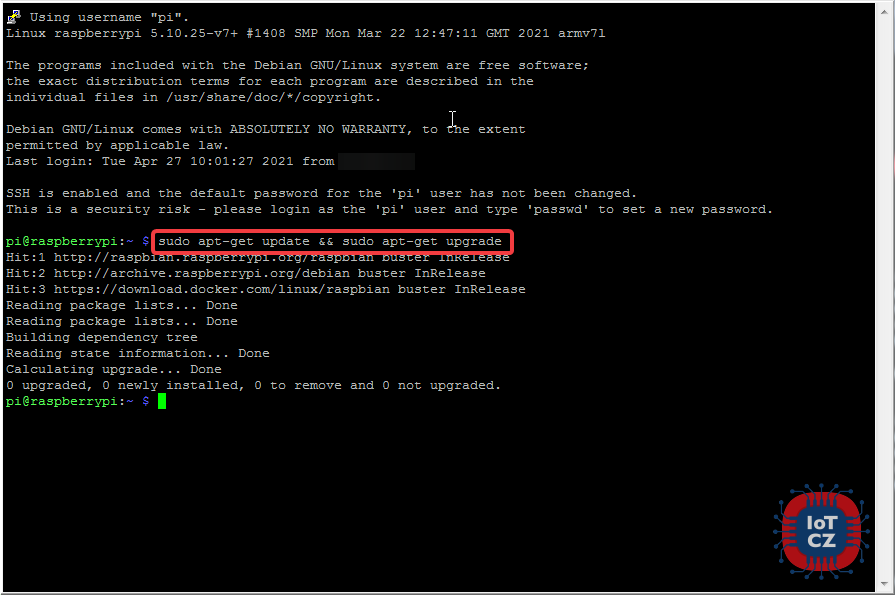
Poté nainstalujeme službu Samba a její závislosti, která se stará právě o síťové sdílení. Na otázku Do you want to continue? odpovíme stisknutím Enter (všimněte si velkého Y v závorce, tedy jedná se o výchozí volbu).
sudo apt-get install samba samba-common-bin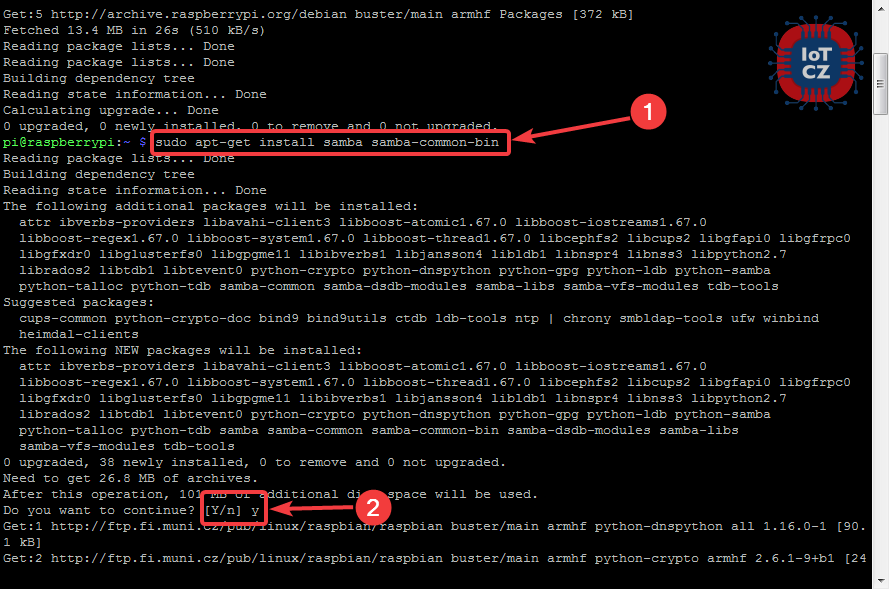
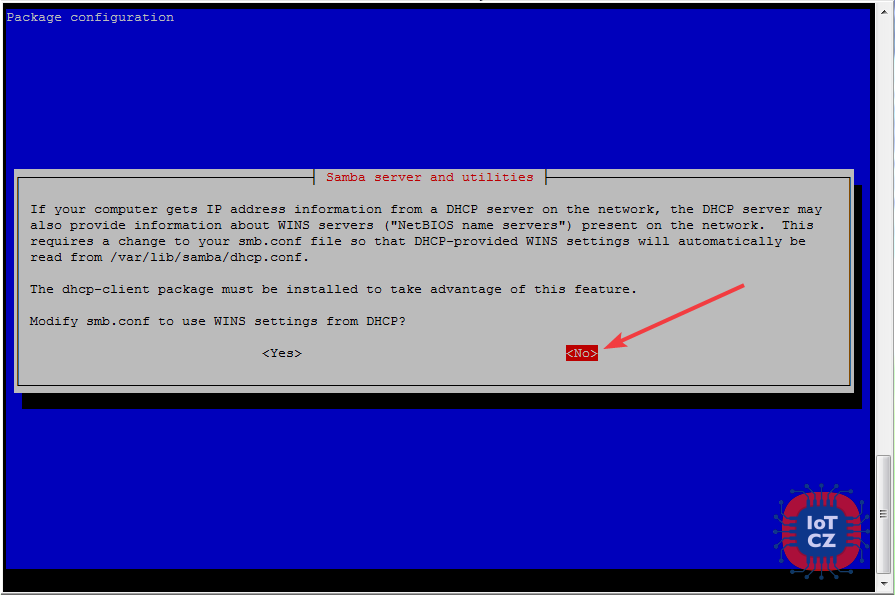
Při instalaci se systém zeptá na otázku v souvislosti s WINS, ale klidně vyberte volbu No, kterou potvrdťe Enter (stejně konfigurační soubor dále přejmenujeme a použijeme vlastní).
Krok č. 2 – vytvoření sdílené složky
V dalším kroku vytvoříme sdílenou síťovou složku.
mkdir ~/shareKrok č. 3 – nastavení Samby
Nyní přejmenujeme stávající konfigurační soubor a spustíme editor s prázdným (tím máme k dispozici zálohu původního a zároveň nemusíme odmazávat spoustu řádků).
sudo mv /etc/samba/smb.conf /etc/samba/smb.conf.OLD
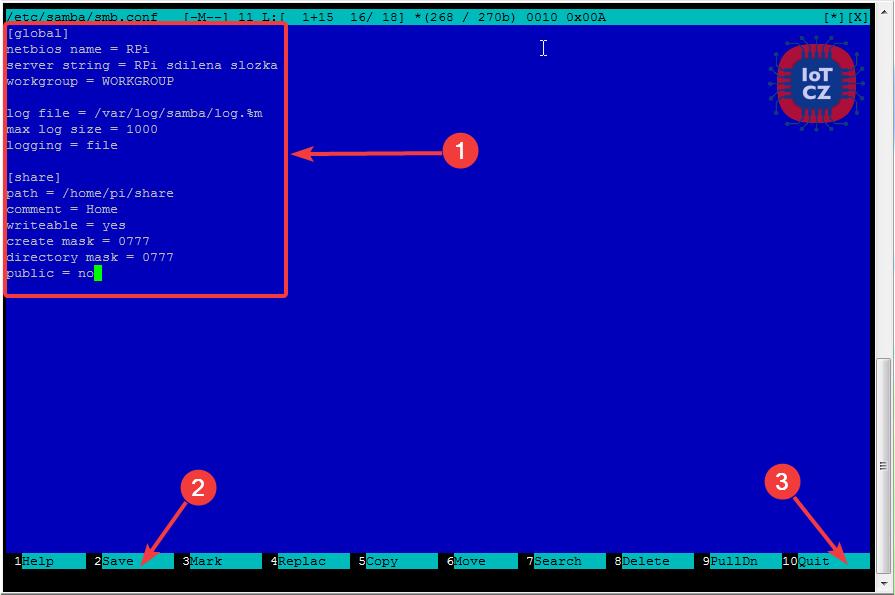
sudo mcedit /etc/samba/smb.conf
Do souboru vložíme následující obsah.
[global]
netbios name = RPi
server string = RPi sdilena slozka
workgroup = WORKGROUP

log file = /var/log/samba/log.%m
max log size = 1000
logging = file

[share]
path = /home/pi/share
comment = Home
writeable = yes
create mask = 0777
directory mask = 0777
public = no
Poté uložíme stisknutím klávesy F2, pokračujeme kliknutím na Save a poté ukončíme editor stisknutím F10.
Krok č. 4 – nastavení uživatele
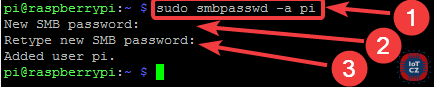
Vzhledem k tomu, že máme nejspíše pouze uživatele pi, tak jej přidáme i jako uživatele pro Samba.
sudo smbpasswd -a piSystém nás vyzve na zadání nového hesla a po jeho potvrzení opětovně pro opakované zadání.
Krok č. 5 – restartování služby
sudo service smbd restartNyní jsme již úspěšně vše nastavili a můžeme například z počítače ověřit, že je složka viditelná na síti a po jejím rozkliknutí vložit i přihlašovací jméno pi a výše zadané heslo. Pro přístup ke složce použijte klasický zápis na PC \\IP_adresa_RPi\share (případně na MacOS zápis smb://IP_adresa_RPi/share) a potom již můžeme vytvářet adresáře, kopírovat soubory či provádět jiné diskové operace.
Samozřejmě je třeba dodat, že Samba je mnohem robustnější nástroj, který umí mnoho variant provozu, včetně víceuživatelského s definováním jednotlivých přístupů, ale toto již ponechám na případném samostudiu.